فهرست مطالب
⏳ چرا دیگر نباید از آفیس 2016 استفاده کنیم؟ پایان یک دوران
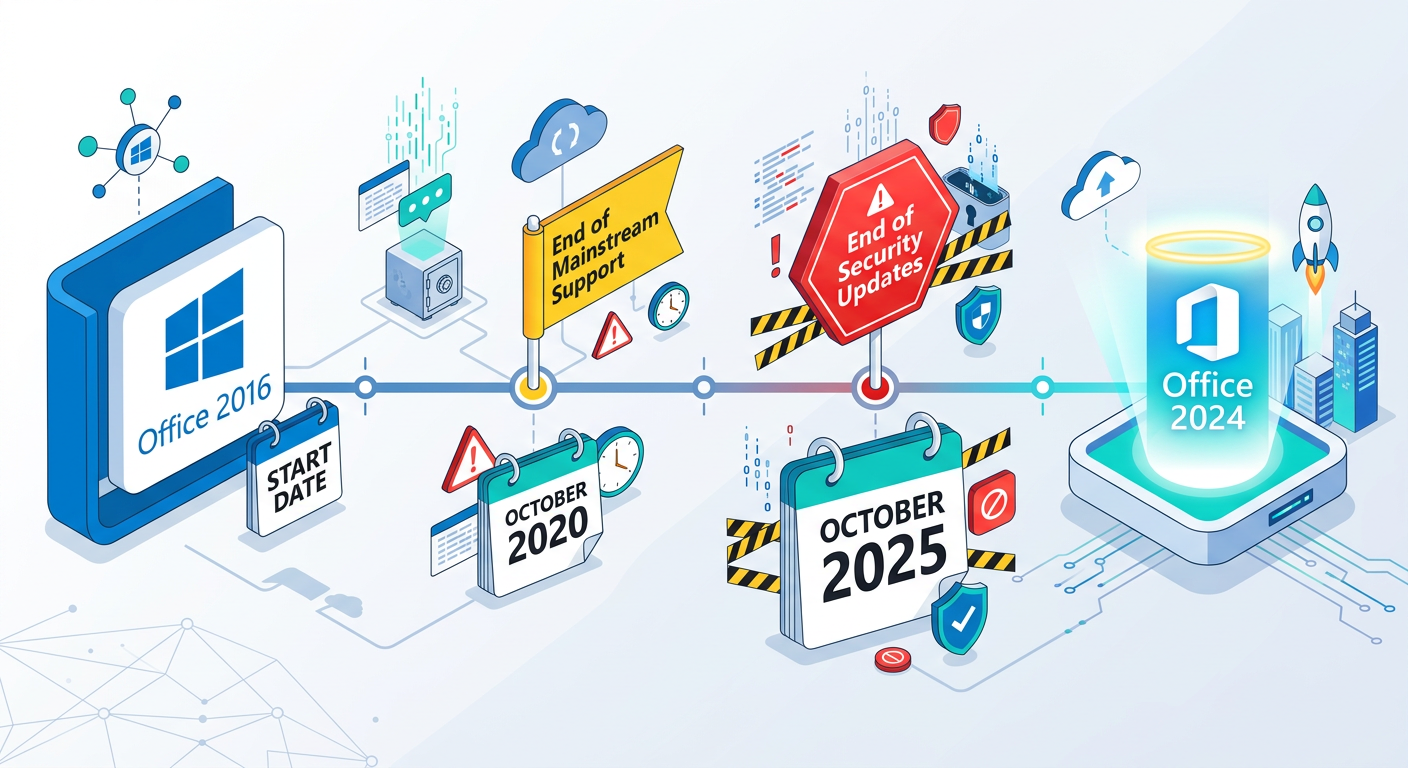
مایکروسافت آفیس 2016 برای سالها یک مجموعه نرمافزاری قدرتمند و قابل اعتماد برای میلیونها کاربر در سراسر جهان، از جمله ایران، بوده است. اما همانطور که تکنولوژی با سرعت پیش میرود، چرخهی عمر محصولات نرمافزاری نیز به پایان خود نزدیک میشود. پشتیبانی اصلی (Mainstream Support) مایکروسافت برای آفیس 2016 در اکتبر 2020 به پایان رسید و مهمتر از آن، پشتیبانی امنیتی বর্ধিত (Extended Security Support) آن نیز در اکتبر 2025 خاتمه مییابد.
این تاریخ به چه معناست؟ 🤔
- پایان بهروزرسانیهای امنیتی: پس از اکتبر 2025، مایکروسافت دیگر هیچ آپدیت امنیتی برای آفیس 2016 منتشر نخواهد کرد. این به معنای آن است که هرگونه حفره امنیتی جدیدی که کشف شود، برای همیشه باز خواهد ماند و کامپیوتر شما را در برابر ویروسها، باجافزارها و حملات سایبری به شدت آسیبپذیر میکند. برای شرکتهای ایرانی که با دادههای حساس مشتریان سروکار دارند، این یک ریسک غیرقابل قبول است.
- عدم وجود ویژگیهای جدید: شما از قابلیتهای مدرن و ابزارهای مبتنی بر هوش مصنوعی که در نسخههای جدیدتر معرفی شدهاند، محروم خواهید ماند. این امر به تدریج بهرهوری شما و تیمتان را در مقایسه با رقبایی که از ابزارهای مدرن استفاده میکنند، کاهش میدهد.
- مشکلات سازگاری: با گذشت زمان، ممکن است فایلهای آفیس 2016 با سیستمعاملهای جدیدتر و سایر نرمافزارها دچار ناسازگاری شوند.
بر اساس گزارش Cybersecurity Ventures، پیشبینی میشود خسارت جهانی جرایم سایبری تا سال 2025 به 10.5 تریلیون دلار در سال برسد. استفاده از نرمافزارهای منسوخ، مانند آفیس 2016 پس از پایان پشتیبانی، دربهای سازمان شما را به روی این تهدیدات باز میکند.
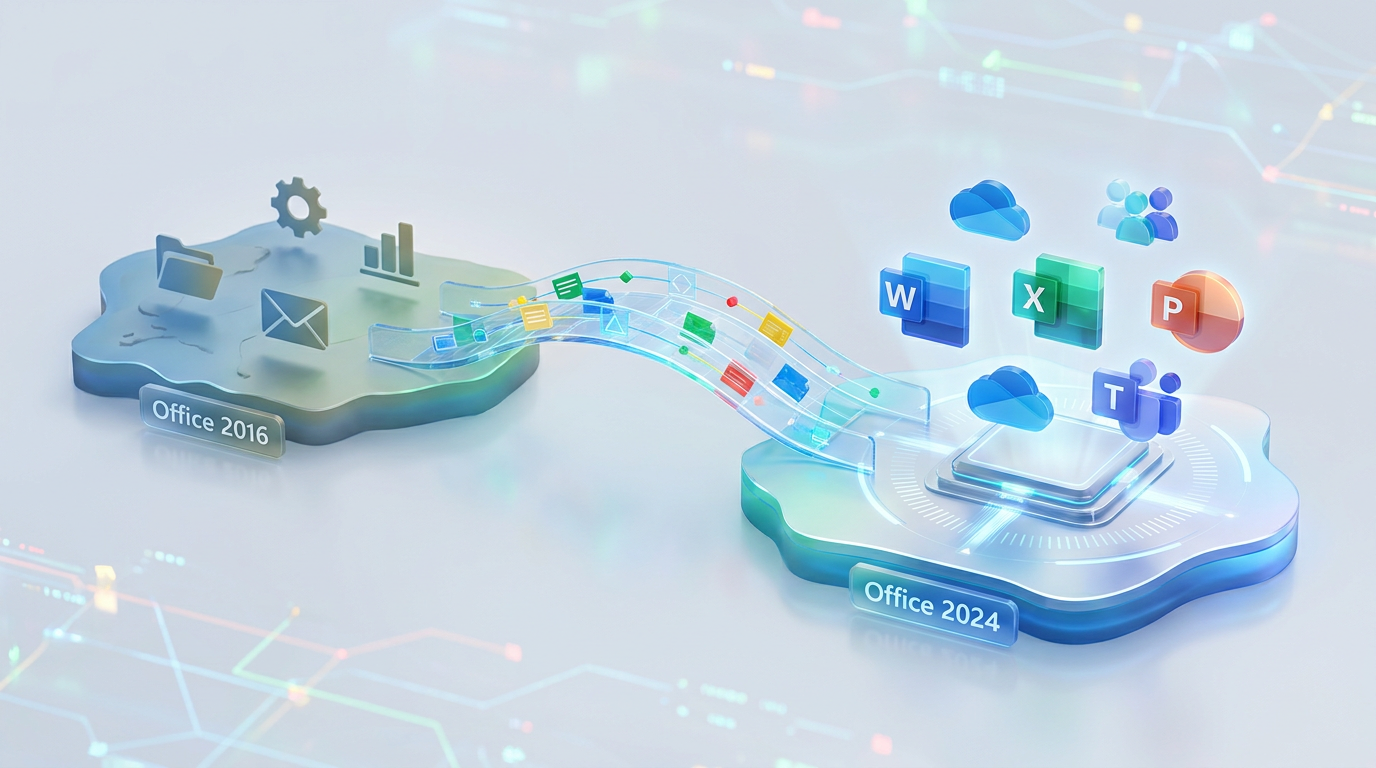
بنابراین، مهاجرت از آفیس 2016 دیگر یک انتخاب نیست، بلکه یک ضرورت استراتژیک برای حفظ امنیت، افزایش بهرهوری و ماندن در مسیر پیشرفت تکنولوژی است. آفیس 2024 به عنوان جدیدترین نسخه با لایسنس دائمی (Perpetual)، بهترین جایگزین برای قدم گذاشتن به آینده کار دیجیتال است.
✨ قابلیتهای جدید و انقلابی در آفیس 2024: فراتر از تصور
شاید بپرسید آفیس 2024 چه چیزی فراتر از نسخه 2016 ارائه میدهد که این مهاجرت را توجیهپذیر کند؟ پاسخ کوتاه: بسیار زیاد! آفیس 2024 فقط یک بهروزرسانی ظاهری نیست، بلکه یک بازنگری عمیق در نحوه کار ما با اسناد، دادهها و ارائهها است. بیایید نگاهی به برخی از هیجانانگیزترین ویژگیها بیندازیم:
📊 اکسل (Excel): مرکز فرماندهی دادهها
اکسل 2024 با توابع و ابزارهای جدید، تحلیل داده را به سطح جدیدی برده است:
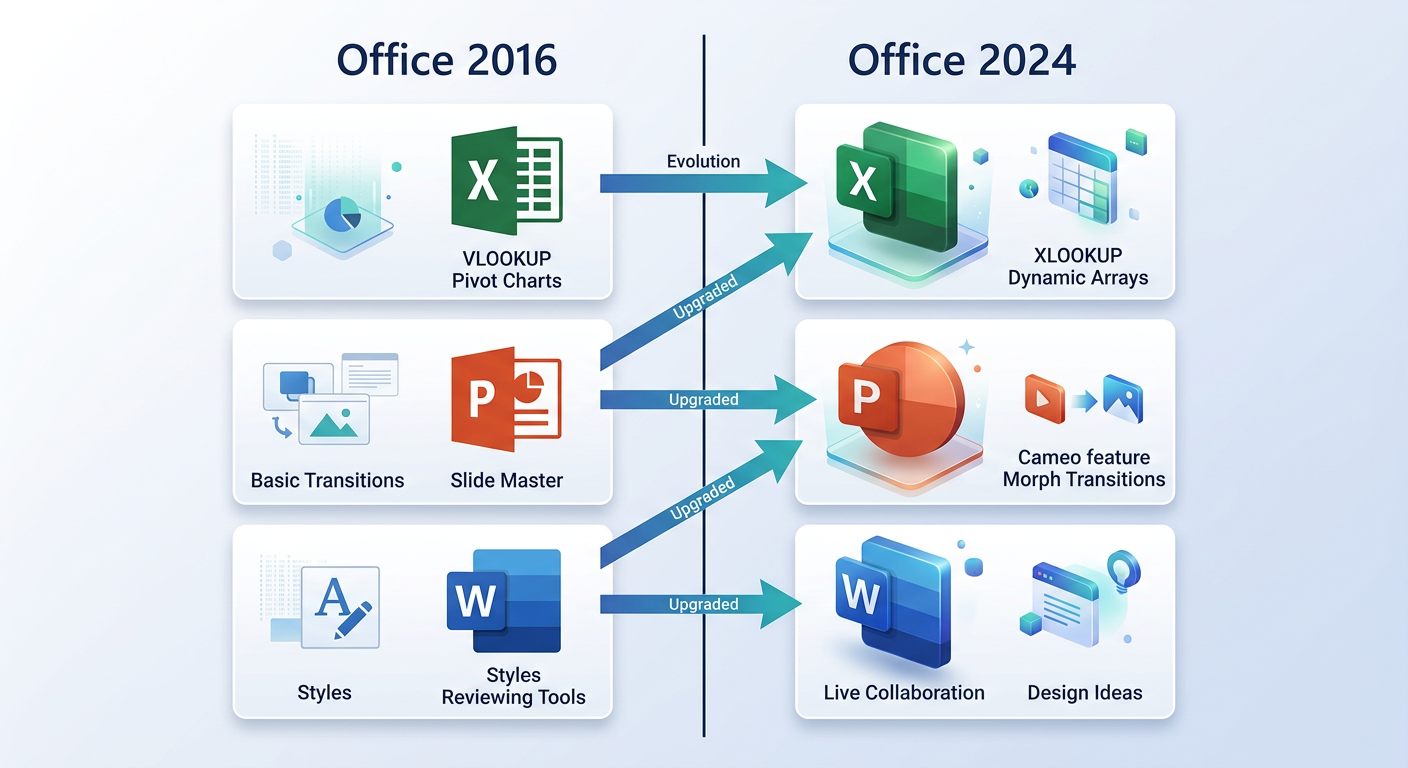
- XLOOKUP: بالاخره جایگزین مدرن و انعطافپذیر برای VLOOKUP و HLOOKUP از راه رسید. XLOOKUP به شما اجازه میدهد به راحتی در هر جهتی (چپ، راست، بالا، پایین) جستجو کنید و استفاده از آن بسیار سادهتر است.
- Dynamic Arrays (آرایههای پویا): دیگر نیازی به استفاده از Ctrl+Shift+Enter نیست. توابعی مانند FILTER, SORT, UNIQUE, و SEQUENCE به طور خودکار نتایج را در چندین سلول سرریز میکنند (Spill) و کار با مجموعههای داده را فوقالعاده روان میسازند.
- تابع LET: این تابع به شما اجازه میدهد تا متغیرهایی را در فرمولهای خود تعریف کنید. این کار خوانایی فرمولهای پیچیده را به شدت افزایش داده و از تکرار محاسبات جلوگیری میکند.
🎨 پاورپوینت (PowerPoint): داستانسرایی حرفهای
ارائههای شما دیگر هرگز خستهکننده نخواهند بود:
- Cameo: این قابلیت شگفتانگیز به شما اجازه میدهد تا تصویر زنده وبکم خود را مستقیماً در اسلایدهای پاورپوینت ادغام کنید. برای آموزشهای آنلاین و جلسات هیبریدی در شرکتهای تهران، این یک تغییر بازی است.
- بهبود انیمیشن Morph: انیمیشن مورف اکنون روی اشیاء بیشتری کار میکند و انتقالهای سینمایی و نرمتری بین اسلایدها ایجاد میکند که قبلاً فقط در نرمافزارهای تخصصی انیمیشن ممکن بود.
- ضبط پیشرفته ارائه (Record Slide Show): قابلیتهای جدیدی برای ضبط ویدئو و صدای گوینده به همراه یادداشتهای جوهری (Ink) و حرکات لیزر پوینتر اضافه شده است.
✍️ ورد (Word) و اوتلوک (Outlook): تمرکز و همکاری
- Line Focus: در ورد، این قابلیت به شما کمک میکند تا با حذف distrations، روی یک یا چند خط خاص از متن تمرکز کنید؛ ایدهآل برای ویرایش اسناد طولانی.
- مترجم داخلی در Outlook: ایمیلهای خارجی را با یک کلیک به زبان فارسی یا هر زبان دیگری ترجمه کنید.
- جستجوی هوشمندتر: هر دو برنامه از یک نوار جستجوی جدید و قدرتمند بهره میبرند که نتایج دقیقتری را سریعتر ارائه میدهد.
اینها تنها بخشی از پیشرفتها هستند. بهبودهای کلی در عملکرد، دسترسیپذیری (Accessibility) برای کاربران با نیازهای خاص، و یکپارچگی عمیقتر با سرویسهای ابری مانند OneDrive، همگی آفیس 2024 را به یک ابزار ضروری برای دنیای کار مدرن تبدیل کردهاند.
🔐 انواع لایسنس آفیس 2024: Retail، Volume و تله خطرناک OEM
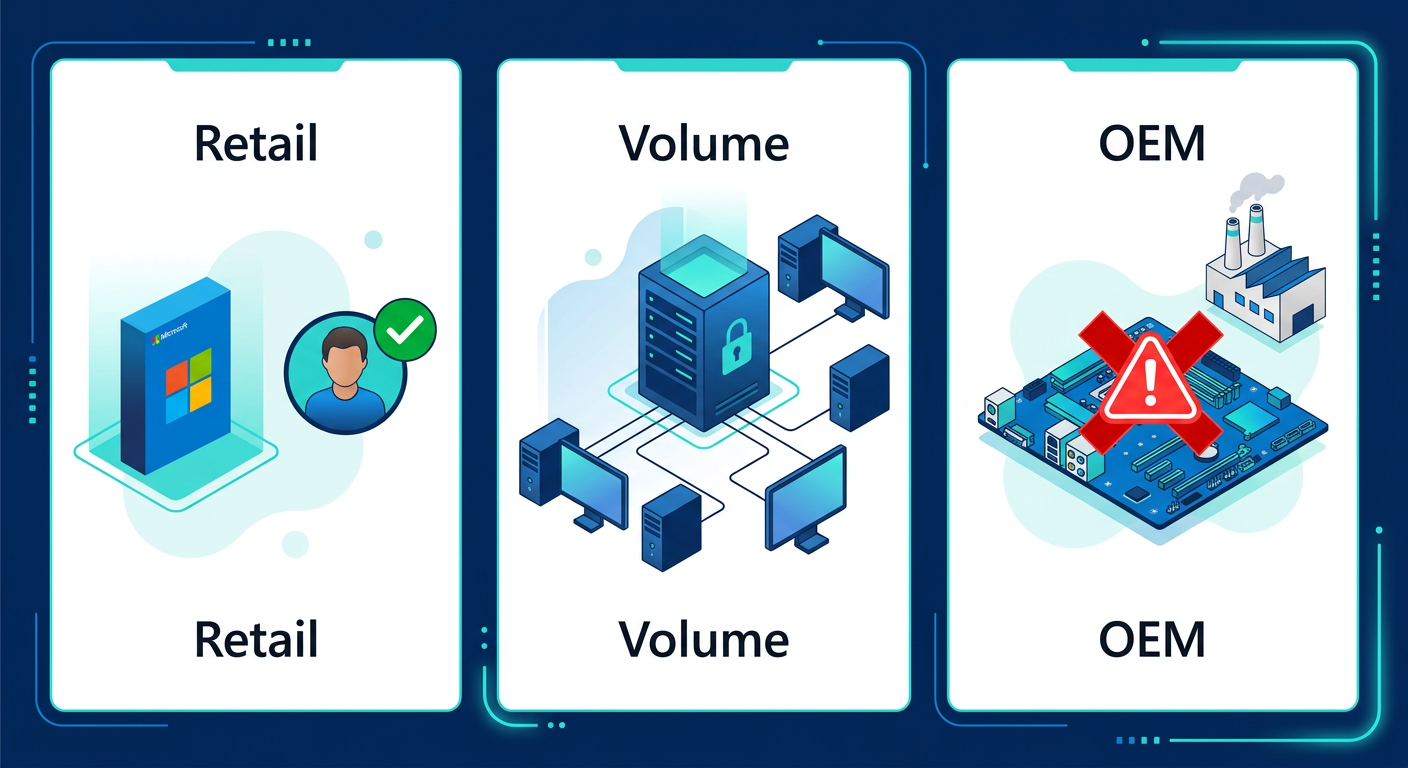
یکی از مهمترین و گیجکنندهترین جنبههای ارتقا، انتخاب نوع لایسنس صحیح است. انتخاب اشتباه میتواند منجر به هدر رفتن بودجه (چه در سطح فردی و چه سازمانی در ایران با توجه به قیمت ریالی) و مشکلات فعالسازی شود. بیایید یک بار برای همیشه این موضوع را روشن کنیم.
✅ لایسنس Retail (خردهفروشی یا FPP)
این نسخه همان لایسنسی است که شما به عنوان یک کاربر نهایی یا کسبوکار کوچک از فروشگاههای معتبر خریداری میکنید.
- مالکیت: شما مالک لایسنس هستید.
- قابلیت انتقال: مهمترین مزیت! شما میتوانید این لایسنس را از یک کامپیوتر حذف و روی کامپیوتر دیگری نصب کنید. (البته نه همزمان)
- مناسب برای: کاربران خانگی، فریلنسرها، و کسبوکارهای بسیار کوچک (تا 5 کاربر).
- نحوه فعالسازی: از طریق یک کلید محصول (Product Key) که به حساب مایکروسافت شما متصل میشود.
🏢 لایسنس Volume (سازمانی یا VL)
این مدل برای سازمانها، شرکتها و موسسات طراحی شده است که نیاز به مدیریت متمرکز چندین لایسنس دارند.
- مدیریت آسان: با یک کلید اصلی (MAK یا KMS) میتوانید دهها یا صدها کامپیوتر را فعال کنید.
- هزینه تمام شده کمتر: در تعداد بالا، هزینه هر لایسنس معمولاً کمتر از نسخه Retail است.
- مناسب برای: شرکتهای متوسط و بزرگ (بیش از 5 کاربر)، سازمانهای دولتی و موسسات آموزشی در ایران.
- انواع کلید:
- MAK (Multiple Activation Key): هر سیستم به صورت آنلاین و یکباره از سرور مایکروسافت فعال میشود. تعداد فعالسازی محدود است.
- KMS (Key Management Service): یک سرور داخلی در شبکه شرکت شما (مثلاً در دفتر تهران) نقش میزبان فعالسازی را ایفا میکند و کلاینتها برای فعال ماندن باید هر 180 روز یکبار به آن متصل شوند.
⚠️ تله بزرگ: لایسنس OEM (Original Equipment Manufacturer)
این بخش را با دقت بخوانید. بسیاری از فروشندگان غیرمجاز، کلیدهای ارزانقیمت OEM را به عنوان لایسنس اصلی به کاربران نهایی میفروشند. این کار مغایر با شرایط استفاده مایکروسافت و عملاً یک کلاهبرداری است.
قانون طلایی: لایسنس OEM برای فروش تکی به کاربر نهایی نیست. این لایسنسها فقط و فقط توسط تولیدکنندگان سختافزار (مانند HP, Dell, Lenovo) برای پیشنصب روی دستگاههای جدید فروخته میشوند.
- عدم قابلیت انتقال: لایسنس OEM به مادربرد اولین کامپیوتری که روی آن نصب میشود، گره میخورد (قفل میشود) و هرگز قابل انتقال به دستگاه دیگری نیست. اگر کامپیوتر شما خراب شود، لایسنس شما نیز از بین رفته است.
- ریسک فعالسازی: بسیاری از این کلیدهای ارزانقیمت، کلیدهای دزدیده شده یا مربوط به لایسنسهای Volume سازمانی هستند که به صورت غیرقانونی فروخته میشوند و مایکروسافت میتواند هر لحظه آنها را مسدود کند.
- نتیجهگیری: به هیچ عنوان برای خرید مستقل به سراغ لایسنس OEM نروید. برای اطمینان و آرامش خاطر، همیشه نسخههای Retail یا برای شرکتها، Volume Licensing را از نمایندگان معتبر تهیه کنید.
🗺️ نقشه راه مهاجرت: راهنمای گامبهگام برای شرکتهای ایرانی
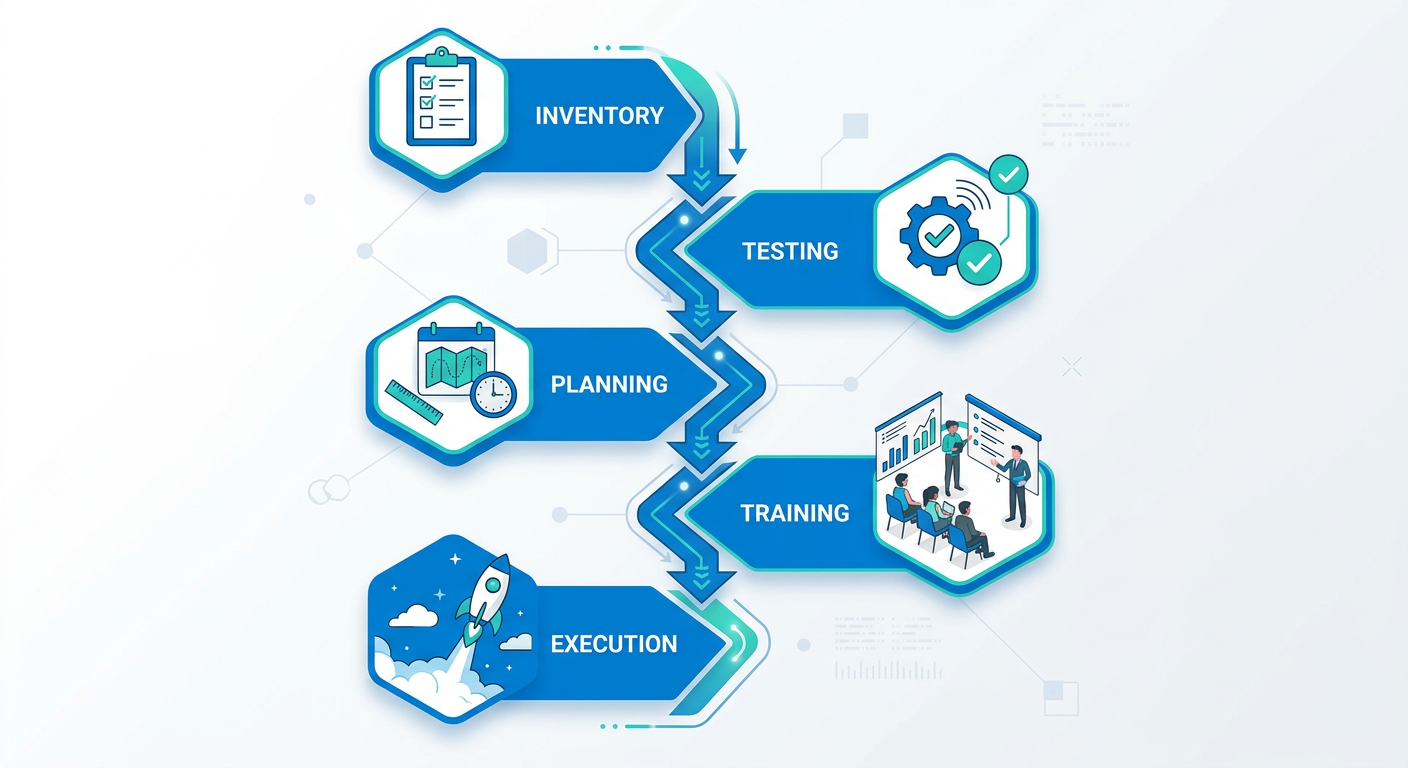
مهاجرت موفقیتآمیز در یک سازمان، نیازمند برنامهریزی دقیق است. این فرآیند چیزی فراتر از حذف یک نرمافزار و نصب دیگری است. در ادامه یک نقشه راه 5 مرحلهای برای مدیران IT و صاحبان کسبوکار در ایران ارائه شده است.
مرحله اول: ارزیابی و فهرستبرداری (Inventory & Assessment)
قبل از هر اقدامی، باید بدانید در چه نقطهای قرار دارید.
- فهرست سختافزارها: لیستی کامل از تمام کامپیوترهای سازمان تهیه کنید. مشخصات کلیدی مانند پردازنده، رم و فضای دیسک را ثبت کنید تا مطمئن شوید حداقل سیستم مورد نیاز آفیس 2024 را برآورده میکنند.
- فهرست نرمافزارها: مشخص کنید کدام کارمندان از کدام نسخههای آفیس (2016، 2013، ...) و کدام برنامهها (Word, Excel, PowePoint, Access) استفاده میکنند.
- شناسایی فایلهای حیاتی: ماکروهای پیچیده اکسل، قالبهای ورد سفارشی و افزونههای (Add-ins) شخص ثالث را شناسایی کنید. اینها نقاط بالقوه شکست در فرآیند مهاجرت هستند.
مرحله دوم: تست سازگاری و انتخاب نسخه
در این مرحله، باید از عملکرد صحیح همه چیز پس از ارتقا اطمینان حاصل کنید.
- ایجاد محیط تست: یک یا چند کامپیوتر را به عنوان محیط آزمایشی انتخاب کنید.
- تست ماکروها و افزونهها: فایلهای حیاتی که در مرحله قبل شناسایی کردید را در آفیس 2024 باز کرده و عملکرد آنها را به دقت بررسی کنید. بسیاری از ماکروهای قدیمی ممکن است نیاز به بازنویسی جزئی داشته باشند.
- انتخاب نسخه مناسب: بر اساس نیاز سازمان، بین نسخههای Office LTSC 2024 Professional Plus (کاملترین) یا Standard یکی را انتخاب کنید و مدل لایسنس (MAK یا KMS) را مشخص نمایید.
مرحله سوم: برنامهریزی برای استقرار (Deployment Planning)
چگونه میخواهید نرمافزار جدید را روی کامپیوترهای کارمندان نصب کنید؟
- اجرای آزمایشی (Pilot Program): قبل از استقرار سراسری، آفیس 2024 را برای یک گروه کوچک از کاربران کلیدی (مثلاً تیم IT و چند کاربر حرفهای از دپارتمانهای مختلف) نصب کنید تا بازخورد اولیه را جمعآوری نمایید.
- انتخاب روش استقرار:
- دستی: برای شرکتهای کوچک در تهران، نصب دستی روی هر سیستم ممکن است کافی باشد.
- متمرکز: برای سازمانهای بزرگتر، استفاده از ابزارهایی مانند Microsoft Endpoint Configuration Manager (SCCM) یا اسکریپتهای سفارشی با Office Deployment Tool (ODT) برای استقرار خودکار و زمانبندی شده، ضروری است.
- زمانبندی: بهترین زمان برای مهاجرت را انتخاب کنید. معمولاً آخر هفتهها یا ساعات غیرکاری برای به حداقل رساندن اختلال در کسبوکار، بهترین گزینه هستند.
مرحله چهارم: ارتباطات و آموزش کاربران
موفقیت شما به پذیرش کاربران بستگی دارد. کارمندان را غافلگیر نکنید!
- اطلاعرسانی قبلی: چند هفته قبل از مهاجرت، به کارمندان در مورد تغییرات، دلایل آن و مزایای آفیس 2024 اطلاع دهید.
- برگزاری جلسات آموزشی: کارگاههای کوتاه (حضوری یا آنلاین) برای معرفی ویژگیهای جدید و کلیدی مانند XLOOKUP یا Cameo ترتیب دهید. این کار مقاومت در برابر تغییر را کاهش میدهد.
- تهیه مستندات: یک راهنمای سریع (Quick Start Guide) یا یک صفحه FAQ داخلی برای پاسخ به سوالات رایج تهیه کنید.
مرحله پنجم: اجرا، پشتیبانی و بهینهسازی
روز موعود فرا رسیده است.
- اجرای استقرار: طبق برنامهای که در مرحله سوم ریختهاید، فرآیند را اجرا کنید.
- پشتیبانی پس از استقرار: یک تیم پشتیبانی آماده داشته باشید تا به مشکلات احتمالی کاربران رسیدگی کند.
- جمعآوری بازخورد: نظر کاربران را در مورد تجربه خود جویا شوید و بر اساس آن، آموزشهای تکمیلی یا تنظیمات بیشتری را ارائه دهید.
🛠️ فرآیند فنی مهاجرت: حذف نسخه قدیمی و نصب آفیس 2024
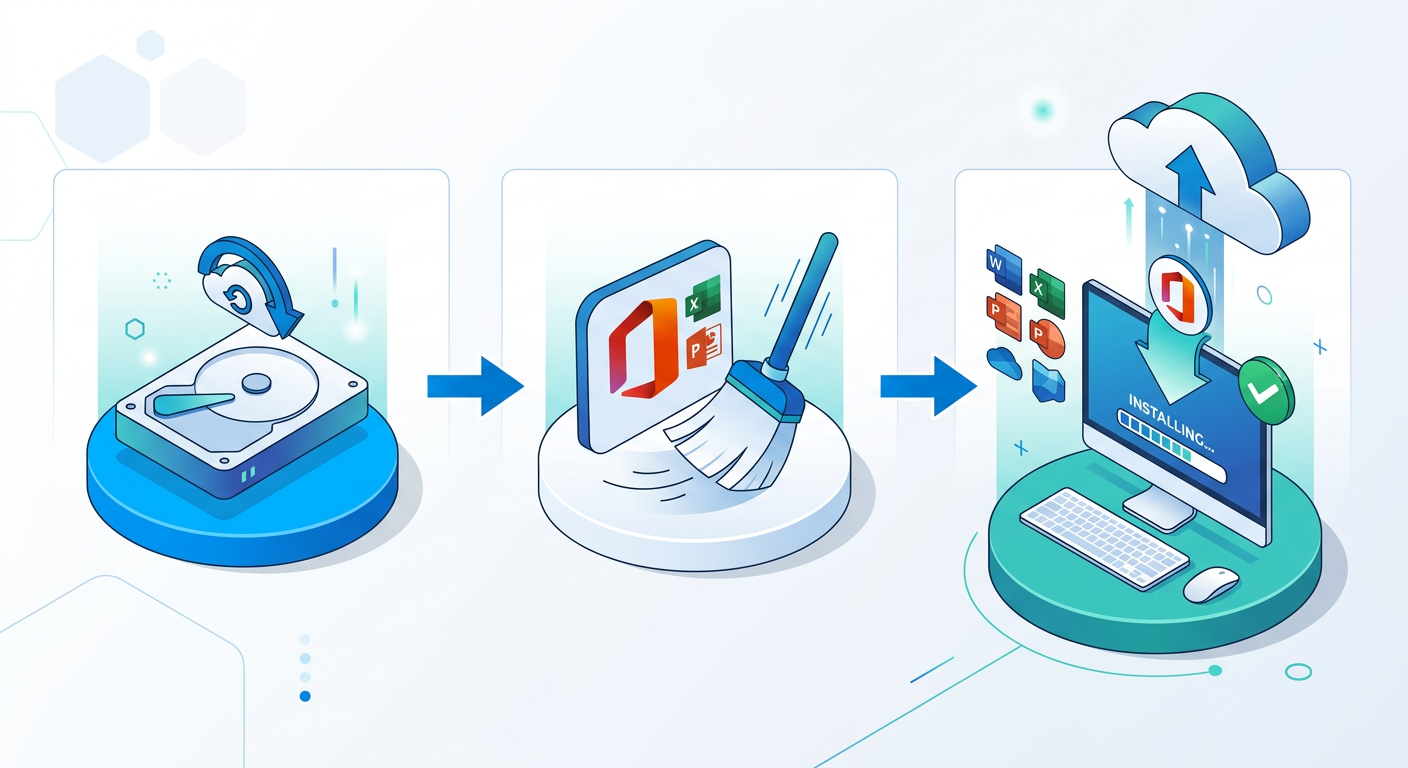
پس از اتمام برنامهریزی، نوبت به اجرای عملیات فنی میرسد. این فرآیند شامل سه بخش اصلی است: پشتیبانگیری، حذف کامل نسخه قبلی و نصب تمیز نسخه جدید. نادیده گرفتن هر یک از این مراحل میتواند منجر به بروز مشکلات بعدی شود.
۱. پشتیبانگیری از دادههای حیاتی (Backup) 🛡️
قبل از لمس هر چیزی، از دادههای خود نسخه پشتیبان تهیه کنید. این یک قانون طلایی در IT است.
- فایلهای Outlook (.PST/.OST): این فایلها حاوی تمام ایمیلها، تقویم و مخاطبین شما هستند. حتماً از آنها یک کپی در مکانی امن (مانند یک هارد اکسترنال یا پوشه شبکه) تهیه کنید. مسیر معمول این فایلها در ویندوز
C:\Users\[YourUsername]\Documents\Outlook Filesاست. - قالبهای سفارشی (Templates): اگر قالبهای سفارشی برای Word (.dotx) یا Excel (.xltx) ساختهاید، آنها را نیز کپی کنید. این فایلها معمولاً در مسیر
C:\Users\[YourUsername]\AppData\Roaming\Microsoft\Templatesقرار دارند. - تنظیمات و امضاها: از امضاهای ایمیل خود در Outlook یک کپی متنی تهیه کنید تا بتوانید به راحتی آنها را بازسازی نمایید.
۲. حذف کامل و تمیز آفیس 2016 🧹
برای جلوگیری از تداخل فایلها و مشکلات فعالسازی، بسیار مهم است که آفیس 2016 به طور کامل از سیستم شما حذف شود.
- روش استاندارد: به Control Panel > Programs and Features بروید، Microsoft Office 2016 را پیدا کرده و گزینه Uninstall را بزنید. در اکثر موارد این روش کافی است.
- استفاده از ابزار پشتیبانی مایکروسافت (SaRA): گاهی اوقات فرآیند حذف استاندارد، تمام فایلهای باقیمانده را پاک نمیکند. مایکروسافت ابزاری به نام "Support and Recovery Assistant" (SaRA) ارائه میدهد که میتواند هر نسخهای از آفیس را به طور کامل و عمیق از سیستم شما پاکسازی کند. استفاده از این ابزار به شدت توصیه میشود.
💡 نکته حرفهای: هرگز سعی نکنید با حذف دستی پوشههای آفیس در Program Files، آن را پاک کنید. این کار رجیستری ویندوز را دچار مشکل کرده و نصب نسخه جدید را با اختلال مواجه میکند.
۳. نصب و فعالسازی آفیس 2024 ✨
پس از اطمینان از حذف کامل نسخه قبلی و یک راهاندازی مجدد (Restart) کامپیوتر، زمان نصب نسخه جدید است.
- نصب از طریق Click-to-Run: آفیس 2024، مانند نسخههای اخیر، از تکنولوژی نصب Click-to-Run استفاده میکند. این روش نصب را سریعتر کرده و به شما اجازه میدهد قبل از اتمام کامل نصب، کار با برنامهها را شروع کنید.
- برای کاربران Retail: به حساب مایکروسافت خود (account.microsoft.com) که لایسنس به آن متصل است وارد شوید و از بخش "Services & subscriptions" اقدام به دانلود و نصب نمایید.
- برای مدیران IT (نسخه Volume): شما باید از Office Deployment Tool (ODT) استفاده کنید. این ابزار به شما اجازه میدهد تا با ویرایش یک فایل XML، فرآیند دانلود و نصب را کاملاً سفارشیسازی کنید (مثلاً تعیین نسخه 32 یا 64 بیتی، انتخاب زبان فارسی، و مشخص کردن نوع کلید فعالسازی MAK یا KMS).
- فعالسازی (Activation):
- Retail: پس از نصب، اولین برنامه آفیس را که باز میکنید (مثلاً Word)، از شما میخواهد که وارد حساب مایکروسافت خود شوید تا فعالسازی به صورت خودکار انجام شود.
- MAK: سیستم به صورت آنلاین به سرورهای مایکروسافت متصل شده و فعال میشود.
- KMS: سیستم به سرور KMS داخلی شرکت شما متصل شده و فعالسازی را انجام میدهد. اطمینان حاصل کنید که کلاینت به شبکه داخلی دسترسی دارد.
پس از اتمام نصب و فعالسازی، اولین کاری که باید انجام دهید، بررسی برای وجود بهروزرسانی است (File > Account > Update Options > Update Now) تا از آخرین وصلههای امنیتی و بهبودهای عملکردی بهرهمند شوید.
📈 بهینهسازی پس از مهاجرت: افزایش بازگشت سرمایه (ROI) و پذیرش کاربر
کار شما با نصب آفیس 2024 تمام نشده است. موفقیت واقعی یک پروژه مهاجرت زمانی سنجیده میشود که کارمندان نه تنها از ابزار جدید استفاده کنند، بلکه از قابلیتهای آن برای افزایش بهرهوری و بهبود فرآیندهای کاری بهره ببرند. در این بخش، به استراتژیهای کلیدی برای به حداکثر رساندن بازگشت سرمایه (ROI) و تضمین پذیرش کاربر میپردازیم.
۱. تمرکز بر آموزشهای هدفمند و کاربردی 🎓
به جای برگزاری کارگاههای عمومی و خستهکننده، آموزشها را بر اساس نقش و نیاز هر دپارتمان سفارشی کنید.
- برای تیم مالی و حسابداری: یک جلسه اختصاصی روی توابع جدید اکسل مانند XLOOKUP، FILTER و LET برگزار کنید. به آنها نشان دهید که چگونه گزارشهایی که قبلاً ساعتها طول میکشید را اکنون میتوانند در چند دقیقه تهیه کنند.
- برای تیم بازاریابی و فروش: قابلیتهای جدید پاورپوینت مانند Cameo و Morph را به نمایش بگذارید تا بتوانند ارائههای جذابتری برای مشتریان خلق کنند. امکان ترجمه فوری ایمیل در Outlook را به تیم فروش بینالملل خود نشان دهید.
- ایجاد "قهرمانان آفیس" (Office Champions): در هر دپارتمان، یک یا دو کاربر مشتاق و مسلط را شناسایی کنید و آموزشهای عمیقتری به آنها بدهید. این افراد میتوانند به عنوان نقطه تماس اولیه برای کمک به همکاران خود عمل کنند.
۲. برجستهسازی پیروزیهای سریع (Quick Wins) 🏆
به کاربران کمک کنید تا به سرعت مزایای ملموس ارتقا را احساس کنند. این کار شور و اشتیاق اولیه را افزایش میدهد.
- یک ایمیل هفتگی با عنوان "نکته هفته آفیس 2024" ارسال کنید و در هر ایمیل یک قابلیت ساده اما کاربردی را معرفی کنید.
- پوسترهایی در محیط کار نصب کنید که میانبرهای کیبورد جدید یا قابلیتهای محبوب را نشان میدهند.
- یک رقابت کوچک برگزار کنید: مثلاً "بهترین استفاده خلاقانه از انیمیشن Morph" و به برنده یک جایزه کوچک اهدا کنید.
آمار موسسه McKinsey نشان میدهد که شرکتهایی که روی مدیریت تغییر و پذیرش فناوری سرمایهگذاری میکنند، تا 143% بازگشت سرمایه بیشتری از پروژههای فناوری خود به دست میآورند.
۳. ایجاد یک حلقه بازخورد و پشتیبانی مستمر 💬
به کارمندان خود گوش دهید. آنها بهترین منبع برای شناسایی مشکلات و فرصتهای بهبود هستند.
- یک کانال مشخص (مثلاً در Microsoft Teams یا یک ایمیل گروهی) برای دریافت سوالات و بازخوردها ایجاد کنید.
- به طور منظم (مثلاً ماهانه) جلسات کوتاهی برای پاسخ به سوالات و نمایش نکات جدید برگزار کنید.
- مشکلات گزارششده را به سرعت حل کنید. هیچ چیز بیشتر از مشکلات فنی حلنشده، اشتیاق کاربران را از بین نمیبرد.
۴. نگاه به آینده: یکپارچگی با اکوسیستم مایکروسافت 🌐
مهاجرت به آفیس 2024 را به عنوان بخشی از یک استراتژی بزرگتر برای تحول دیجیتال در نظر بگیرید. به کارمندان نشان دهید که این ابزارها چگونه با یکدیگر کار میکنند:
- آموزش دهید که چگونه میتوانند فایلهای خود را مستقیماً در OneDrive یا SharePoint ذخیره کرده و به صورت همزمان با همکاران خود روی یک سند کار کنند.
- نحوه یکپارچگی Outlook Calendar با Microsoft Teams برای زمانبندی جلسات را نمایش دهید.
- با این کار، شما نه تنها یک نرمافزار را ارتقا دادهاید، بلکه فرهنگ همکاری و بهرهوری را در کل سازمان خود متحول کردهاید، که این بزرگترین بازگشت سرمایه ممکن است.
📊 جدول مقایسه
| ویژگی | 📊 Microsoft Office 2016 | 🚀 Microsoft Office 2024 |
|---|---|---|
| مدل لایسنس اصلی | خرید یکباره (Perpetual) | خرید یکباره (Perpetual - LTSC) |
| رابط کاربری (UI) | رابط کاربری کلاسیک با ریبون | رابط کاربری مدرن، روان و همسو با ویندوز 11، با آیکونهای جدید و حالت تاریک بهبود یافته |
| توابع کلیدی اکسل | VLOOKUP, HLOOKUP, IFs | XLOOKUP, Dynamic Arrays (FILTER, SORT, UNIQUE), LET, LAMBDA |
| ویژگیهای پاورپوینت | انیمیشنها و ترنزیشنهای استاندارد، Designer (نسخههای آخر) | Cameo (ادغام وبکم)، انیمیشن Morph پیشرفته، ضبط ارائه با ویدئو و جوهر دیجیتال |
| ویژگیهای ورد | حالت مطالعه، Smart Lookup | Line Focus (تمرکز بر خطوط)، نظرات مدرن (Modern Comments)، پیشبینی متن |
| ویژگیهای Outlook | جستجوی کلاسیک، Clutter | جستجوی هوشمند در بالای صفحه، مترجم داخلی، @mentions بهبود یافته |
| همکاری (Collaboration) | همکاری همزمان اولیه (نیازمند SharePoint/OneDrive) | یکپارچگی عمیقتر با Teams, SharePoint, OneDrive، نظرات و اشتراکگذاری مدرن |
| هوش مصنوعی (AI) | ویژگیهای محدود و اولیه (مانند Smart Lookup) | ادغام گستردهتر هوش مصنوعی (AI) برای پیشنهاد محتوا، پیشبینی متن و تحلیل داده |
| امنیت | پشتیبانی امنیتی تا اکتبر 2025 به پایان میرسد. | آخرین پروتکلهای امنیتی، دریافت منظم بهروزرسانیهای امنیتی در طول چرخه عمر محصول |
| لایسنس پیشنهادی | منسوخ شده | Retail برای کاربران خانگی/کوچک، Volume (VL) برای سازمانها |
❓ سوالات متداول
آیا فایلهای ساختهشده با آفیس 2016 در آفیس 2024 باز میشوند و بالعکس؟
تفاوت اصلی بین لایسنس Retail و Volume برای آفیس 2024 چیست و کدام برای من مناسب است؟
لایسنس Retail (خردهفروشی): برای یک کاربر یا کسبوکارهای بسیار کوچک (کمتر از 5 نفر) طراحی شده است. این لایسنس به حساب مایکروسافت شما متصل میشود و مهمترین مزیت آن قابلیت انتقال از یک کامپیوتر به کامپیوتر دیگر است. اگر لپتاپ خود را عوض کنید، میتوانید لایسنس را به دستگاه جدید منتقل کنید.
لایسنس Volume (سازمانی): برای شرکتها و سازمانهایی با بیش از 5 کاربر ایدهآل است. این مدل به مدیران IT اجازه میدهد تا با استفاده از یک کلید (MAK یا KMS) تعداد زیادی کامپیوتر را به صورت متمرکز فعال و مدیریت کنند. هزینه هر واحد در تعداد بالا معمولاً کمتر از نسخه Retail است، اما این لایسنسها غیرقابل انتقال بین سازمانها هستند و به شرکت خریدار تعلق دارند.
آیا برای ارتقا به آفیس 2024 نیاز به سختافزار جدید دارم؟
چرا نباید لایسنس OEM آفیس را به صورت جداگانه خریداری کنم؟
خرید کلید OEM ارزان از فروشگاههای آنلاین نامعتبر چندین ریسک بزرگ دارد:
1. نقض شرایط مایکروسافت: این کار خلاف قوانین لایسنسینگ مایکروسافت است.
2. قفل شدن روی سختافزار: لایسنس OEM برای همیشه به مادربرد اولین سیستمی که روی آن فعال میشود، گره میخورد. اگر آن سیستم خراب شود یا بخواهید آن را ارتقا دهید، لایسنس خود را از دست میدهید.
3. ریسک مسدود شدن: بسیاری از این کلیدها، کلیدهای Volume سازمانی دزدیده شده یا سوءاستفاده شده هستند که مایکروسافت میتواند هر زمان آنها را شناسایی و مسدود کند. همیشه برای آرامش خاطر و اطمینان از اصالت، نسخههای Retail یا Volume را تهیه کنید.
آیا مایکروسافت 365 جایگزین بهتری برای آفیس 2024 است؟
آفیس 2024 (LTSC): یک لایسنس دائمی (Perpetual) است. شما یک بار هزینه پرداخت میکنید و برای همیشه مالک آن نسخه از نرمافزار میشوید. این مدل فقط بهروزرسانیهای امنیتی و رفع باگ دریافت میکند و ویژگیهای جدید و عمده به آن اضافه نمیشود. این گزینه برای کسانی که ترجیح میدهند هزینه اولیه پرداخت کنند و محیط نرمافزاری ثابتی داشته باشند، مناسب است.
مایکروسافت 365: یک سرویس اشتراکی (Subscription) است. شما هزینه را به صورت ماهانه یا سالانه پرداخت میکنید. در عوض، همیشه به جدیدترین نسخه برنامههای آفیس با تمام قابلیتهای نوآورانه دسترسی دارید، به طور مداوم ویژگیهای جدید دریافت میکنید، و از مزایای اضافی مانند 1 ترابایت فضای ذخیرهسازی ابری OneDrive و دقایق تماس اسکایپ بهرهمند میشوید. برای کسبوکارهایی که به دنبال آخرین فناوری و انعطافپذیری هستند، مایکروسافت 365 معمولاً گزینه بهتری است.